
Menyambungkan Wi-Fi ke Smart TV & Solusi Jika Jaringan Tidak Terdeteksi
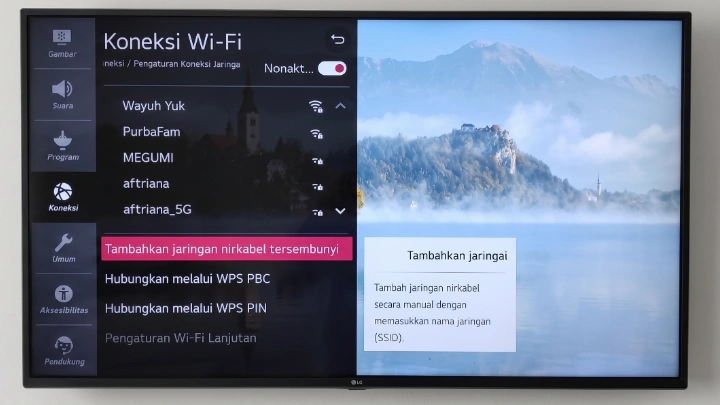
Menikmati beragam film, serial, atau video di Smart TV tentu membutuhkan koneksi internet yang stabil. Oleh karena itu, menghubungkan televisi ke jaringan Wi-Fi rumah merupakan langkah awal yang sangat penting.
Namun, bagaimana jika Anda sudah mengikuti cara penyambungannya, tetapi nama Wi-Fi Anda justru tidak terdeteksi di layar TV? Jangan panik dahulu. Dalam artikel ini, kami akan memandu Anda melakukan langkah penyambungan Wi-Fi yang benar sekaligus membedah solusi teknis jika jaringan internet tersebut gagal terhubung.
1. Cara Menyambungkan Wi-Fi ke Smart TV secara Manual
Secara umum, sistem antarmuka setiap merk televisi (Samsung, LG, Sony, atau Android TV) memiliki tata letak menu yang hampir serupa. Anda dapat menyambungkan TV ke Wi-Fi dengan mengikuti panduan praktis berikut:
- Buka Menu Pengaturan: Ambil remot kontrol Anda, lalu tekan tombol Home atau Settings (ikon gerigi).
- Masuk ke Menu Koneksi: Selanjutnya, arahkan kursor ke menu Koneksi, Jaringan, atau Network.
- Pilih Koneksi Wi-Fi: Klik opsi Koneksi Wi-Fi atau Wireless.
- Pilih Nama Wi-Fi (SSID): Layar akan memindai jaringan di sekitar Anda secara otomatis. Pilih nama Wi-Fi rumah Anda yang muncul pada daftar.
- Masukkan Kata Sandi: Ketikkan password Wi-Fi Anda dengan presisi. Perhatikan penggunaan huruf besar dan kecil, lalu tekan Enter atau Hubungkan.
2. Solusi Awal Jika Wi-Fi Tidak Terdeteksi di TV
Terkadang, kendala system glitch sesaat bisa membuat Smart TV gagal memindai sinyal router, padahal internet di ponsel Anda lancar. Apabila jaringan tidak terdeteksi, Anda disarankan melakukan Soft Reset pada kedua perangkat:
- Matikan Router Wi-Fi: Cabut kabel colokan daya router internet Anda dari stopkontak dinding. Diamkan selama kurang lebih 2 hingga 5 menit untuk menyegarkan alamat IP.
- Cabut Daya Listrik TV: Matikan Smart TV Anda, lalu cabut kabel colokannya dari stopkontak. Diamkan sejenak agar sisa arus listrik statis pada mesin benar-benar habis.
- Nyalakan Berurutan: Setelah itu, colokkan kembali router Wi-Fi dan tunggu hingga lampu indikator internet menyala stabil. Selanjutnya, barulah Anda menyalakan Smart TV dan mengulangi proses pencarian Wi-Fi dari awal.
3. Waspadai Kerusakan Hardware: Modul Wi-Fi atau Mainboard
Bagaimana jika Anda sudah me-reset TV maupun router, tetapi jaringan Wi-Fi tetap tidak terdeteksi juga? Jika hal tersebut terjadi, masalahnya murni terletak pada perangkat keras (hardware) di dalam mesin televisi Anda.
Secara teknis, kerusakan ini bersumber dari dua kemungkinan:
- Modul Wi-Fi TV Rusak: Komponen penerima sinyal nirkabel di dalam TV sudah melemah, mengalami korosi akibat kelembapan udara, atau mati total.
- Kerusakan pada Mainboard: Papan sirkuit utama (mainboard) mengalami error sistem pada jalur yang mendistribusikan daya menuju modul Wi-Fi.
Untuk memperbaiki kedua komponen sensitif ini, Anda sebaiknya tidak membongkar TV sendiri. Anda wajib berkonsultasi dengan teknisi ahli guna melakukan pengecekan jalur sirkuit menggunakan alat ukur yang presisi.
4. Solusi Praktis Alternatif: Gunakan Kabel LAN (Ethernet)
Jika Anda belum sempat memanggil teknisi untuk memperbaiki modul Wi-Fi yang rusak, ada solusi praktis dan instan agar TV Anda tetap bisa online.
Anda dapat mengandalkan jaringan kabel LAN (Ethernet). Caranya sangat mudah: Anda cukup menghubungkan kabel LAN dari port belakang router Wi-Fi langsung ke port LAN di belakang Smart TV Anda.
Selain tidak memerlukan proses memasukkan kata sandi, koneksi menggunakan kabel LAN jauh lebih stabil, minim gangguan sinyal (no interference), serta memberikan kecepatan streaming yang jauh lebih maksimal dibandingkan Wi-Fi nirkabel.
Butuh Layanan Service Smart TV Panggilan? Hubungi Kami!
Apakah Smart TV Anda di rumah mengalami kendala gagal connect Wi-Fi, layar gelap ada suara, atau mati total? Jangan biarkan hiburan keluarga Anda terganggu lebih lama.
Tim teknisi profesional kami siap datang langsung ke rumah Anda. Kami melayani jasa Service TV Panggilan bergaransi dengan dukungan penggantian suku cadang yang berkualitas.
Baca juga: Kerusakan mainboard TV.